Credenciais do APNs (iOS)
Como gerar a chave .p8 do APNs na Apple, juntar Key ID, Team ID e Bundle ID, e adicioná-los ao PushMesh, com telas — o que o iOS precisa para o push sair.
Credenciais do APNs (iOS)
No iOS, quem entrega a notificação é o APNs (Apple Push Notification
service). Para o PushMesh enviar em nome do seu app, ele precisa da chave
.p8 (autenticação por token) e de três identificadores: Key ID,
Team ID e Bundle ID. Sem isso o disparo responde 200 mas o iOS não
recebe.
São dois lados: gerar na Apple e colar no PushMesh.
1. Crie a chave .p8 na Apple
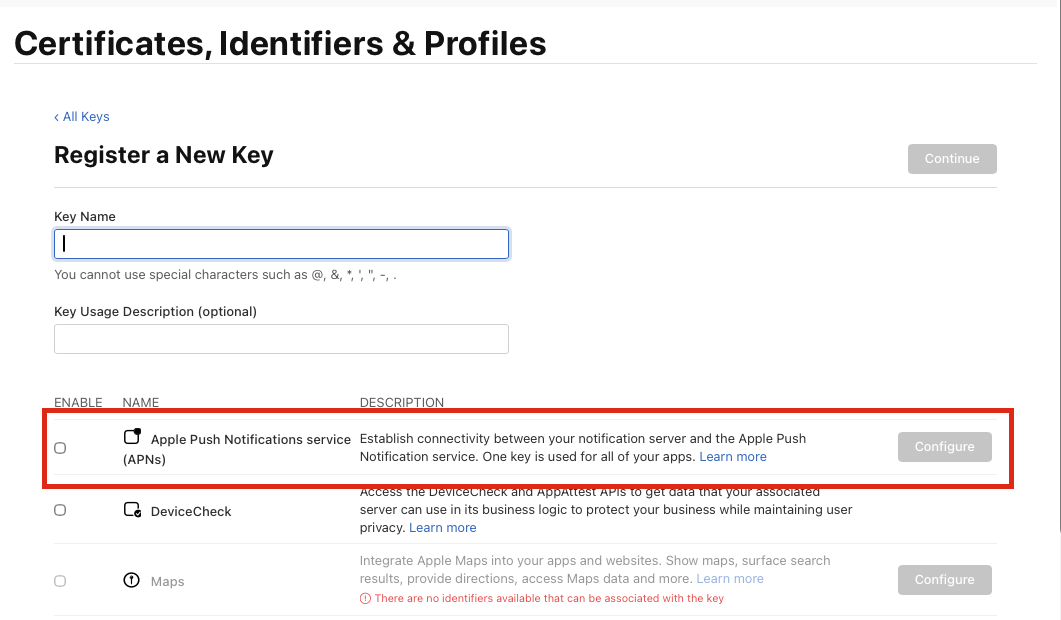
Em developer.apple.com vá em Certificates, IDs & Profiles › Keys e clique no +. Dê um nome, marque Apple Push Notifications service (APNs) e clique em Continue e depois Register.
2. Baixe o .p8 e anote o Key ID
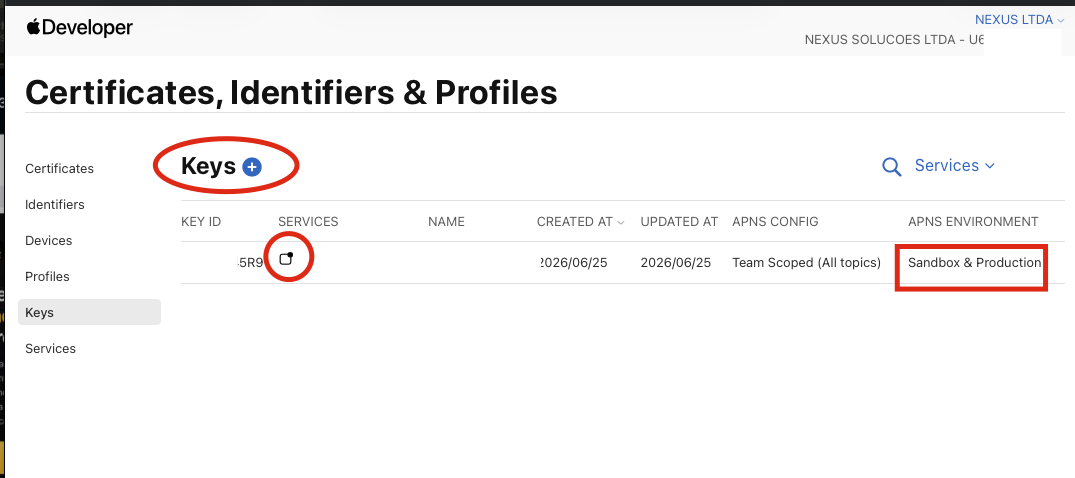
Na lista de Keys, a chave aparece com o Key ID (10 caracteres) e o
ícone de download — baixe o arquivo .p8. Note o ambiente Sandbox &
Production: uma única chave serve para os dois mundos.
O
.p8só pode ser baixado uma vez. Se perder, gere outra chave.
Você vai precisar de mais dois valores:
- Team ID — 10 caracteres, em Apple Developer › Membership, ao lado do nome da conta.
- Bundle ID — o identificador do app em formato reverse-dns
(ex.:
io.pushmesh.expolab), em Identifiers ou no Xcode em Signing & Capabilities.
3. Cole no PushMesh e escolha o ambiente
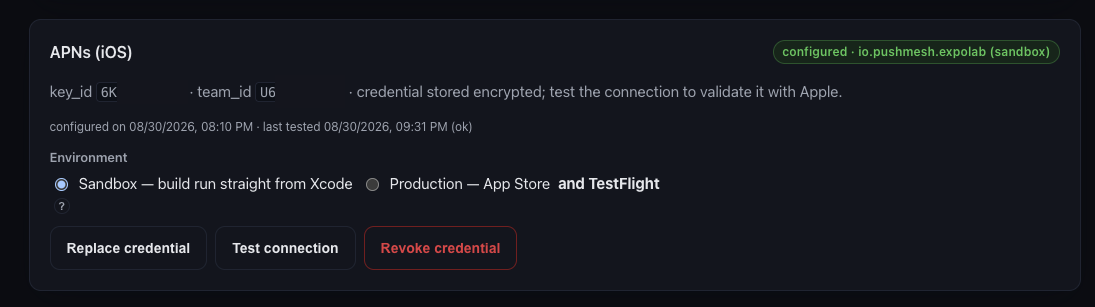
Em https://app.pushmesh.io, abra o app e vá à seção APNs (iOS). Informe
Key ID, Team ID e Bundle ID, envie o arquivo .p8 (ou cole o
conteúdo) e clique em Salvar credencial.
Escolha o Ambiente:
- Sandbox — app rodado direto do Xcode.
- Produção — App Store e TestFlight (TestFlight é produção — o engano mais comum).
A mesma chave serve nos dois; trocar o ambiente vale na hora. Clique em Testar conexão — o verde confirma que a Apple aceitou a chave.
Perguntas frequentes
Testar conexão passou, mas o iOS não recebe. Quase sempre é o ambiente: build de TestFlight é produção, não sandbox. Ajuste na seção APNs; a chave continua a mesma.
Perdi o .p8. Não dá para baixar de novo. Gere uma chave nova (passo 1) e
use Substituir credencial.
Uma chave para vários apps? Sim — a chave é da sua conta Apple. O que muda por app é o Bundle ID.
E o Android? O Android usa FCM, não APNs. Veja Credenciais do Firebase (Android).